-
Correo electrónico
18206139191@163.com
-
Teléfono
18206139191
-
Dirección
Edificio 2505, Plaza Internacional de yoshida, 999 bailu South road, zona de desarrollo de Kunshan
Acerca de nosotros
Suzhou Yujingheng Automation Equipment Co., Ltd
Guía de uso de básculas electrónicas a destajo de pesaje: estadísticas de salarios de los empleados + comparación de valores antes y después del procesamiento
Fecha:2025-12-22Leer:9

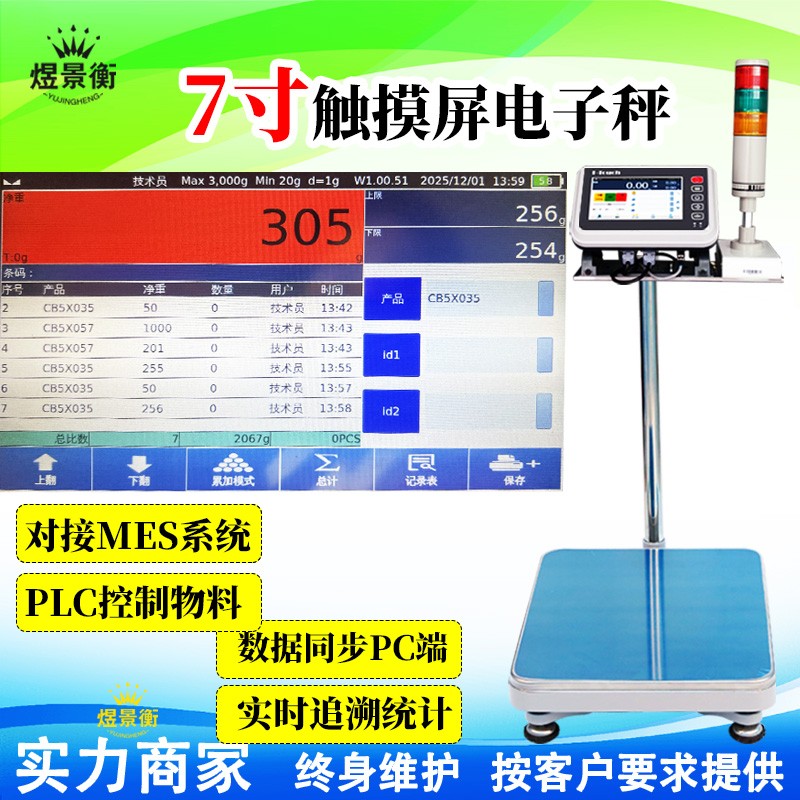
Guía de uso de básculas electrónicas a destajo de pesaje: estadísticas de salarios de los empleados + comparación de valores antes y después del procesamiento
Guía de uso de básculas electrónicas a destajo de pesaje: estadísticas de salarios de los empleados + comparación de valores antes y después del procesamiento
Se recomiendan series de básculas electrónicas industriales como la báscula automática de la línea de montaje yjh - GS de la marca Suzhou yujingheng, la báscula electrónica inteligente yjh - t7, la báscula electrónica inteligente yjh - a7, la báscula electrónica inteligente yjh - b7, la báscula electrónica de pesaje industrial yjh - t, la báscula electrónica de pesaje industrial yjh - a, la báscula electrónica de alta precisión yjh - b, la báscula de recepción inteligente yjh - ai, la máquina integrada de escaneo y pesaje logístico de comercio electrónico yjh - dws.
I. preparación del sistema y configuración básica
1. conexión y calibración de hardware
Dispositivo de conexión: inserte el Lector de tarjetas en el puerto USB de la báscula electrónica, conecte la fuente de alimentación y encienda
Calibrar el cuerpo de la báscula:
Asegúrese de que la Plataforma de báscula no tenga cuerpos extraños y presione el botón de "calibración"
Colocar el peso estándar de acuerdo con las indicaciones (por ejemplo, 10 kg)
Después de que el valor de visualización se estabilice, presione confirmar para completar la calibración (se recomienda arrancar y ejecutar todos los días)
2. entrada de información de los empleados (uso)
Ruta: menú → gestión de empleados → nuevos empleados
texto sencillo
Paso 1: ingrese el ID con la tarjeta de crédito
Mantenga la tarjeta de identificación del empleado cerca del lector de tarjetas (distancia inferior a 5 cm) y el sistema lea automáticamente el número de la tarjeta después de escuchar el sonido de 'goteo'.
Paso 2: mejorar la información
Introduzca el nombre, el número de trabajo, el departamento, los permisos de selección (administrador / operador)
Paso 3: guardar
Haga clic en 'confirmar' y el sistema mostrará 'añadir con éxito'.
Importación por lotes (recomendada):
Hacer una tabla de empleados (número de trabajo, nombre, número de tarjeta, departamento) con Microsoft y guardarla como CSV
Menú → gestión de empleados → importación → importación desde la memoria USB → selección de archivos → confirmación
3. configuración de la información del producto
Ruta: menú → gestión de productos → nuevos productos
texto sencillo
Paso 1: introduzca la información del producto
Nombre del producto, especificaciones, peso estándar de una sola pieza (por ejemplo, 'apple: 200g / unidad')
Paso 2: establecer reglas a destajo
Elija 'a destajo' (peso total ÷ peso individual = número de piezas) o 'a destajo directo' (llame a una pieza a la vez)
Paso 3: establecer el precio
Introduzca el precio unitario a destajo (como '5 yuanes por pieza')
Guía de uso de básculas electrónicas a destajo de pesaje: estadísticas de salarios de los empleados + comparación de valores antes y después del procesamiento
Paso 4: guardar
2. proceso de operación estadística de los salarios a destajo de los empleados
1. proceso estándar a destajo: 'tarjeta de crédito → pesaje → confirmación → registro' "
Operación completa:
Los empleados se conectan con la tarjeta de crédito
Mantenga la tarjeta de identificación cerca del lector de tarjetas → el sistema muestra 'nombre: Zhang sangong no. 001'.
La tarjeta no registrada muestra 'tarjeta inválida, Póngase en contacto con el administrador'.
Selección de productos
Pantalla táctil haga clic en la lista de productos o busque directamente el nombre del producto
Colocar objetos para pesar
Presione el botón "pelar" para limpiar → colocar el artículo → esperar a que el valor se estabilice (no latir)
El sistema calcula automáticamente el número de piezas y muestra: 'peso: 5,20 kg número de piezas: 26 piezas a pagar: 130 yuanes' ".
Registro de confirmación
Después de comprobar que es correcto, presione 'confirmar' → el sistema guarda los datos (peso, número de piezas, tiempo, operador)
Muestra 'grabación exitosa', pitido corto
2. modo continuo a destajo (mejora de la eficiencia)
Cuando el mismo empleado pesa continuamente, solo necesita pasar la tarjeta
El sistema se mantiene conectado hasta:
Haga clic en 'cancelar' para salir
10 minutos (se puede configurar) sin operación para cancelar automáticamente
Cambiar usuario manualmente
Escenario de aplicación: línea de producción a destajo en lotes, los empleados pesan varios lotes de productos continuamente después de pasar la tarjeta
3. cálculo y estadísticas de los salarios a destajo
Fórmula de cálculo automático del sistema: salario a destajo = número de piezas calificadas x precio unitario a destajo + otros subsidios - Deducción
Ruta Estadística de consulta:
texto sencillo
Menú → estadísticas de datos → seleccione el método estadístico:
1. consulta por empleado: pase la tarjeta o introduzca el número de trabajo para mostrar los datos a destajo del empleado
2. consulta por fecha: introduzca el período de tiempo y muestre las estadísticas de todos los empleados durante este período
3. consulta por producto: seleccione el producto y muestre la producción del producto
Ver detalles: haga clic en un solo registro en los resultados estadísticos para ver el tiempo de pesaje, el peso, el número de piezas y otros detalles.
3. operación de la función de comparación numérica antes y después del procesamiento
1. método de comparación de pesaje secundario (adecuado para el procesamiento de una sola pieza)
Escenarios aplicables: procesamiento de piezas, monitoreo de aumento / pérdida de peso del embalaje, etc.
Pasos de operación:
Pesaje antes del procesamiento
Iniciar sesión con tarjeta de crédito → seleccionar producto → colocar los artículos a procesar → presionar 'confirmar' "
El sistema muestra 'peso antes del procesamiento: 2,50 kg' y se guarda automáticamente (se puede grabar manualmente con la tecla 'guardar')
Procesamiento
Recoger objetos para su procesamiento (por ejemplo, montaje, embalaje, corte)
Pesaje después del procesamiento
Volver a la Plataforma de báscula → colocar los artículos procesados → el sistema calcula automáticamente la diferencia y muestra:
texto sencillo
Antes del procesamiento: 2,50 kg
Después del procesamiento: 2,35 kg
Diferencia: - 0,15 kg (150 g menos)
Pantalla verde: la diferencia está dentro del rango calificado; Pantalla roja + alarma: fuera de alcance
Resultados confirmados
Si está calificado, presione 'confirmar' para guardar el registro; Volver a pesar después de un ajuste no calificado
2. método de comparación de vinculación de código de escaneo (adecuado para el procesamiento por lotes)
Escenarios aplicables: procesamiento de alimentos, ingredientes químicos, producción multinivel, etc.
Preparación de la operación:
Generar etiquetas de código QR para cada lote de procesamiento
El contenido de la etiqueta incluye: número de lote, información del producto, rango de peso estándar
Proceso de operación:
Escanear el Código y pesarlo antes del procesamiento
Escanear el Código QR del lote → el sistema carga automáticamente la información del producto
Colocar la materia prima y pesarla → presionar 'confirmar' para guardar la tara (como el peso del recipiente)
Colocar de nuevo la materia prima + pesaje del contenedor → el sistema registra automáticamente el peso bruto y calcula el peso neto
Muestra "peso neto: 20,5 kg rango calificado: 19,5 - 21,0 kg"
Procesar y volver a escanear el Código
Una vez completado el procesamiento, vuelva a escanear el mismo Código QR
Colocar el pesaje del producto terminado → el sistema calcula automáticamente el nuevo peso neto y lo compara con el peso neto antes del procesamiento
Muestra:
texto sencillo
Peso neto antes del procesamiento: 20,5 kg
Peso neto después del procesamiento: 18,7 kg
Diferencia: - 1,8 kg (8,8% menos)
Determinación y registro de resultados
El sistema se determina de acuerdo con el rango de diferencia preestablecido (por ejemplo, ± 5% está calificado)
Calificado: pantalla verde, guardar registro automáticamente
No calificado: Pantalla roja + alarma de sonido y luz, necesita confirmación manual o reprocesamiento
IV. exportación de datos y generación de informes salariales
1. datos de exportación de memoria USB (recomendado)
Pasos de operación:
Preparación de una memoria USB de formato fat32 (ntfs puede no admitirla)
Inserte la memoria USB en el puerto USB de la báscula electrónica
Menú → gestión de datos → exportar datos → seleccionar el alcance de la exportación:
Todos los registros / por empleado / por fecha / por producto
Elija el formato de exportación: CSV (legible por microsoft) o txt
Después de la confirmación, el sistema muestra 'en exportación. ...... '→ se le pide' éxito 'después de completarlo
Introduzca la memoria USB en el ordenador y abra la vista con Microsoft
2. producción de informes salariales por Microsoft (ejemplo)
Después de abrir el archivo CSV exportado:
Añadir columnas calculadas:
Añadir la columna "salario por pagar" al final de la tabla
Introduzca la fórmula en la celda: '= número de piezas x precio unitario' (por ejemplo '= D2 X e2')
Desplegable para rellenar todos los registros
Estadísticas resumidas:
Seleccione el área de datos e introduzca la tabla de rotación
Arrastre 'nombre' a la etiqueta de la línea y 'salario por pagar' al área de valor
Generar automáticamente un resumen de los salarios de los empleados
Referencia de la plantilla de la nómina:
texto sencillo
Nombre del empleado: Zhang sangong número: 001 departamento: Departamento de producción
V. problemas y soluciones comunes
problemarazónSoluciones
No hay reacción con la tarjeta de créditoLa tarjeta está demasiado lejos / el Lector de tarjetas fallaMantenga la tarjeta < 5cm / compruebe la conexión
Muestra "tarjeta inválida"La tarjeta no está registrada / el número de tarjeta es incorrectoAñadir la tarjeta a la gestión de empleados
El número de piezas a destajo no es correcto.Configuración incorrecta del peso de una sola piezaRecalibrar el peso de una sola pieza (pesar 10 piezas como promedio)
Comparación anormal antes y después del procesamientoEnlace de código sin escanear / orden de operación incorrectaSiga estrictamente el proceso de "escaneo primero → pesaje antes del procesamiento → procesamiento → escaneo después del procesamiento → pesaje"
Falló la exportación de datosFormato de memoria USB no soportado / espacio insuficienteUsar formato fat32 / limpiar la memoria USB