-
Correo electrónico
sales@shmingzi.com
-
Teléfono
15358830119
-
Dirección
Edificio No. 1, 388 dengyun road, zona de alta tecnología, ciudad de kunshan, Provincia de Jiangsu
Categorías de producto
Kartes Optics instruments (suzhou) co., Ltd.
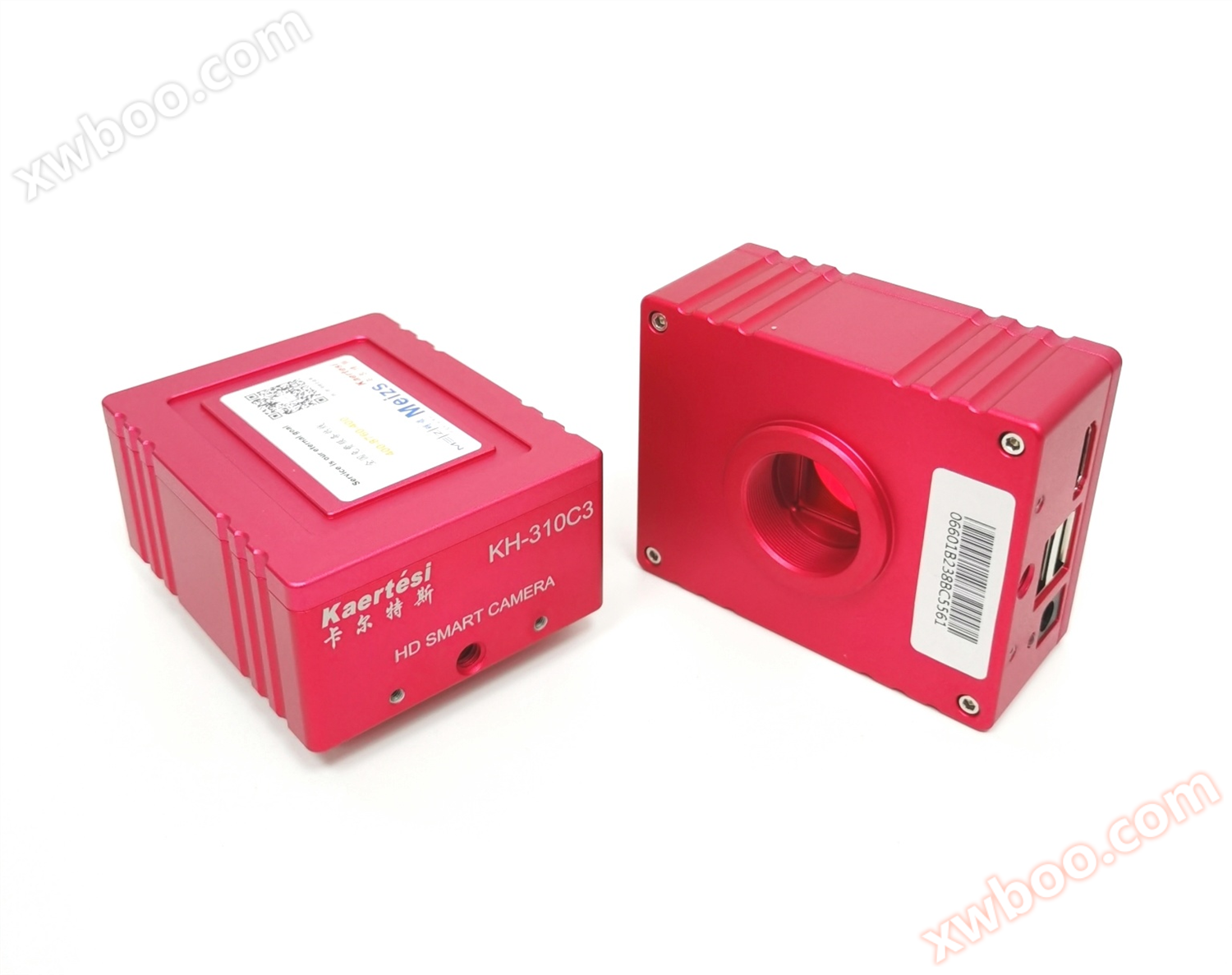
Cámara de medición industrial de alta definición krts Kh - 310c3
NegociableActualización en12/08
- modelo
- Naturaleza del fabricante
- Productores
- Categoría de producto
- Lugar de origen
Descripción general
I. tamaño de la forma de la Cámara II. introducción de la interfaz de la Cámara 1.2.3. agujero de tornillo, 4. indicador led, interfaz de alimentación 5.5v, 6. interfaz usb, 7. interfaz HDMI iii, dispositivo de coincidencia de la Cámara 1. coincidencia frontal: microscopio de Puerto C y lente de Puerto C
Detalles del producto
I. tamaño exterior de la Cámara
2. introducción a la interfaz de la Cámara
1. coincidencia frontal: microscopio de boca C y lente de boca c.
2. coincidencia de back - end: compatible con HDMI 1080P@60Hz O 1080P@50Hz Pantalla.
IV. instrucciones de instalación de la Cámara
1. conexión de la Cámara krts Kh - 310 a la lente c.
2. complete la conexión del monitor a la cámara con un cable hdmi.
3. conecte el ratón.
4. alimentar la cámara con una fuente de alimentación adaptativa.
V. introducción a la función de la barra de menú
1. cambio de idioma: haga clic en "simple" en la esquina superior izquierda del menú, y puede cambiar chino simplificado / inglés / chino tradicional / japonés en el cuadro desplegable.
2. menú de bloqueo: haga clic en el icono de bloqueo en la esquina superior derecha del menú para cambiar el Estado de visualización del menú.
3. al seleccionar "exposición automática", se puede ajustar el "brillo"; Al seleccionar "exposición manual", se puede ajustar la "ganancia". 4. al seleccionar el "equilibrio blanco manual", se puede ajustar el valor de color "rojo, verde y azul".
5. contraste: el valor 0 - 15 es ajustable, restableciendo el valor predeterminado 0;
6. agudeza: 0 - 15 se puede ajustar, restableciendo el valor predeterminado 4;
7. amplificación electrónica: 0 - 50 ajustable, restableciendo el valor predeterminado 0.
8. las líneas cruzadas se pueden configurar y ocultar opcionalmente, y se puede seleccionar el color. 9. seleccione "guardar imagen" y guarde en la memoria USB de acuerdo con las reglas de nombre seleccionadas.
10. abra la imagen: después de hacer clic en el icono, abra la ruta de almacenamiento de la imagen, seleccione la imagen para abrirla y puede previsualizarla directamente en la pantalla; Debajo de la imagen se pueden realizar operaciones para ampliar, reducir, pantalla completa, 1: 1, anterior, siguiente, eliminar y devolver.
11. haga clic en "imagen de comparación", la imagen abierta se muestra en el lado derecho de la interfaz y la imagen en tiempo real se muestra en el lado izquierdo.
12. haga clic en "congelar" para congelar la interfaz de la imagen actual, y la ventana de la imagen se congelará sin cambios, lo que facilita la observación del objeto medido.
13. al seleccionar "video", aparece en la parte inferior derecha de la pantalla • El icono Rec comienza a grabar, vuelve a hacer clic en el botón "video" para detener el video y lo guarda automáticamente en la memoria usb, en formato h264.
14. la "configuración de la foto" puede configurar el formato de la imagen y las reglas de nomenclatura, en el formato seleccionado BMP o jpg.
15. si se elige "guardar elemento", "sí" se guardará el elemento de medición en la imagen, y si se elige "no", no se guardará.
16. inversión: la imagen se voltea verticalmente; Voltear: voltear la imagen horizontalmente.
17. blanco y negro: modo de color blanco y Negro. 18.50 / 60hz: anti - flash de pantalla.
1. el equipo necesita usar una fuente de alimentación dc5v.
2. antes de que el dispositivo esté encendido, conecte el ratón.
3. al guardar la imagen / video, la carpeta se nombra por fecha.
4. soporte para el funcionamiento de pedales y controladores.
* Todos los accesorios están sujetos a objetos físicos
1.2.3. agujero de tornillo, 4.led, interfaz de alimentación 5.5v, 6.usb, 7.hdmi
3. dispositivo de emparejamiento de cámara1. coincidencia frontal: microscopio de boca C y lente de boca c.
2. coincidencia de back - end: compatible con HDMI 1080P@60Hz O 1080P@50Hz Pantalla.
IV. instrucciones de instalación de la Cámara
1. conexión de la Cámara krts Kh - 310 a la lente c.
2. complete la conexión del monitor a la cámara con un cable hdmi.
3. conecte el ratón.
4. alimentar la cámara con una fuente de alimentación adaptativa.
V. introducción a la función de la barra de menú
1. cambio de idioma: haga clic en "simple" en la esquina superior izquierda del menú, y puede cambiar chino simplificado / inglés / chino tradicional / japonés en el cuadro desplegable.
2. menú de bloqueo: haga clic en el icono de bloqueo en la esquina superior derecha del menú para cambiar el Estado de visualización del menú.
3. al seleccionar "exposición automática", se puede ajustar el "brillo"; Al seleccionar "exposición manual", se puede ajustar la "ganancia". 4. al seleccionar el "equilibrio blanco manual", se puede ajustar el valor de color "rojo, verde y azul".
5. contraste: el valor 0 - 15 es ajustable, restableciendo el valor predeterminado 0;
6. agudeza: 0 - 15 se puede ajustar, restableciendo el valor predeterminado 4;
7. amplificación electrónica: 0 - 50 ajustable, restableciendo el valor predeterminado 0.
8. las líneas cruzadas se pueden configurar y ocultar opcionalmente, y se puede seleccionar el color. 9. seleccione "guardar imagen" y guarde en la memoria USB de acuerdo con las reglas de nombre seleccionadas.
10. abra la imagen: después de hacer clic en el icono, abra la ruta de almacenamiento de la imagen, seleccione la imagen para abrirla y puede previsualizarla directamente en la pantalla; Debajo de la imagen se pueden realizar operaciones para ampliar, reducir, pantalla completa, 1: 1, anterior, siguiente, eliminar y devolver.
11. haga clic en "imagen de comparación", la imagen abierta se muestra en el lado derecho de la interfaz y la imagen en tiempo real se muestra en el lado izquierdo.
12. haga clic en "congelar" para congelar la interfaz de la imagen actual, y la ventana de la imagen se congelará sin cambios, lo que facilita la observación del objeto medido.
13. al seleccionar "video", aparece en la parte inferior derecha de la pantalla • El icono Rec comienza a grabar, vuelve a hacer clic en el botón "video" para detener el video y lo guarda automáticamente en la memoria usb, en formato h264.
14. la "configuración de la foto" puede configurar el formato de la imagen y las reglas de nomenclatura, en el formato seleccionado BMP o jpg.
15. si se elige "guardar elemento", "sí" se guardará el elemento de medición en la imagen, y si se elige "no", no se guardará.
16. inversión: la imagen se voltea verticalmente; Voltear: voltear la imagen horizontalmente.
17. blanco y negro: modo de color blanco y Negro. 18.50 / 60hz: anti - flash de pantalla.
19. hdr: dinámica ancha, 0 - 3 ajustable, restablece el valor predeterminado 1.
20. restablecer: restaurar la configuración de fábrica.
21. número de versión, se puede ver el número de versión actual del software.
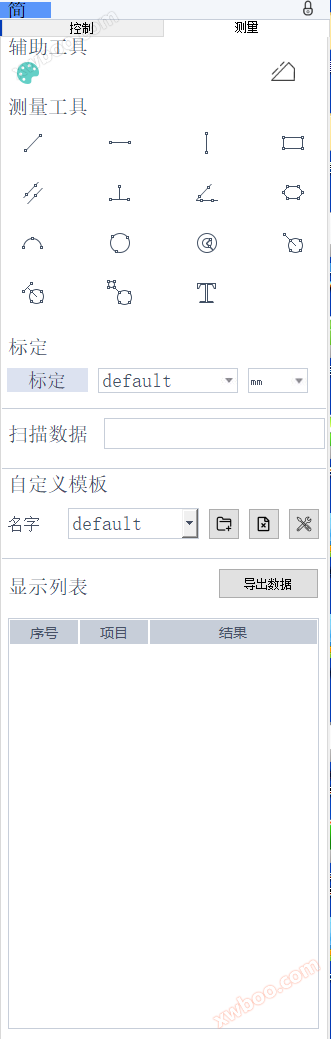
Ayudas
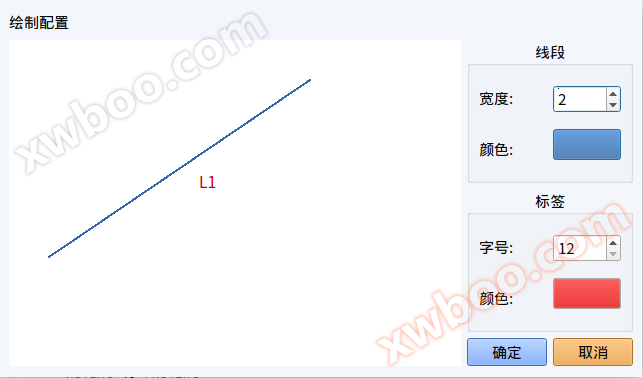
Configuración de color: se puede establecer el ancho del segmento, el color, el tamaño de la etiqueta y el color.
Búsqueda automática de lados:
Haga clic en el icono de 'búsqueda automática de lados' en la herramienta auxiliar para realizar la búsqueda automática de lados al medir la imagen.
Herramientas de medición:
Líneas rectas, líneas horizontales, líneas verticales, rectángulos, líneas paralelas, perpendiculares, ángulos, polígonos, arcos, círculos, círculos concéntricos, líneas - círculos, perpendiculares - círculos, dos círculos, marcados.
Calibración:
Añadir calibración: calibración en línea recta, calibración en forma de h, calibración circular.
Selección de calibración: seleccione la calibración añadida correspondiente a la multiplicación actual.
Selección de unidades: seleccione las unidades que dibujan etiquetas de línea.
Eliminar la calibración: seleccione el botón de eliminación correspondiente a la calibración en el desplegable de calibración.
Plantilla personalizada:
Los gráficos dibujados en la imagen con herramientas de medición se guardan como plantillas, que se pueden abrir directamente cuando se usan de nuevo después de guardar, y los archivos de plantilla se guardan en una memoria usb.
Añadir plantilla:
1. dibuja un rectángulo en la imagen (ejemplo).
2. haga clic en nuevo Icono, aparece un recordatorio de 'si convertir el elemento en una plantilla' y elige 'ok'.
Icono, aparece un recordatorio de 'si convertir el elemento en una plantilla' y elige 'ok'.3. introduzca el nombre en la Caja detrás del nombre y haga clic para guardarlo. 。
。
。Cambiar plantilla: seleccione la plantilla agregada en el cuadro desplegable de la Caja correspondiente al nombre.
Modificar plantilla: haga clic para modificar Después del botón, puede agregar el gráfico a la plantilla original y hacer clic en 'guardar' o 'guardar como' nuevo archivo después de completarlo.
Después del botón, puede agregar el gráfico a la plantilla original y hacer clic en 'guardar' o 'guardar como' nuevo archivo después de completarlo.Eliminar plantilla: Primero seleccione la plantilla en el cuadro desplegable y luego haga clic para eliminar Se le indica si borrar la plantilla actual, haga clic en 'aceptar' para eliminarla.
Se le indica si borrar la plantilla actual, haga clic en 'aceptar' para eliminarla.Muestra la lista:
La lista muestra el número de serie, el proyecto y los resultados de la medición de la línea dibujada. Un solo elemento se puede seleccionar con el botón izquierdo del ratón, y la operación con el botón derecho elimina una sola entrada o elimina todas.
Exportar datos: haga clic en 'exportar datos' en la lista de visualización, ingrese el nombre en el cuadro de diálogo emergente y guarde el archivo correspondiente en la unidad U.
6. precauciones de uso1. el equipo necesita usar una fuente de alimentación dc5v.
2. antes de que el dispositivo esté encendido, conecte el ratón.
3. al guardar la imagen / video, la carpeta se nombra por fecha.
4. soporte para el funcionamiento de pedales y controladores.
* Todos los accesorios están sujetos a objetos físicos
|
Modelo de producto |
KRTS KH-310C3 |
|
Sensores de imagen |
CMOSColor |
|
Píxeles válidos |
200Diez mil píxeles |
|
Tamaño de la superficie objetivo |
1 / 2,8"No. |
|
Menú |
Número completoUIDiseño |
|
Modo de operación |
Operación del ratón |
|
Interfaz de lente |
CTipo |
|
Fuente de alimentaciónDC |
DC5V |
|
Modo de salida |
HDMI |
|
Balance blanco |
Manual/.Automático |
|
Método de exposición |
Manual/.Automático |
|
Muestra la tasa de fotogramas |
1080P@60fps /. 1080P@50fps |
|
Método de escaneo |
Escaneo paso a paso |
|
Velocidad del obturador electrónico |
1/50s(1/60s)-.1/10000s |
|
Temperatura de trabajo |
0℃.50Grados Celsius |
|
Amplificación digital |
Apoyo |
|
Función de almacenamiento |
Apoyo a la conexión externaUAlmacenamiento de discos |
|
Función de medición |
Medición de apoyo |
Producto similar Recomendar


